















Le lobby des sorciers dans votre poche
 Léa MorelMis à jour le
 Le décor de Magical Spin, avec ses sorciers, ses potions et ses bandeaux de promotions, a été pensé pour s’afficher aussi bien sur un grand écran que sur un téléphone. Aucune application native n’est confirmée pour le site : on joue directement depuis le navigateur, sur iOS comme sur Android, avec le même compte qu’à l’ordinateur.
Cette page décrit ce qu’on y retrouve, ce qui change de taille, et comment régler son appareil pour qu’une session reste agréable, du premier lancement au dernier tour.
Ce que le navigateur mobile affiche
Le site est responsive : la mise en page se réorganise selon la largeur de l’écran. Sur téléphone, le menu se replie, le catalogue défile verticalement et la caisse reste accessible en un geste. Vous retrouvez les mêmes rubriques qu’à l’ordinateur : machines à sous, jeux de table, casino en direct, mini-jeux, promotions et espace du compte.
Le catalogue compte environ 4 000 jeux, dont plus de 3 600 machines à sous. Les studios avec lesquels il travaille, parmi lesquels Pragmatic Play, Play’n GO, NetEnt, Red Tiger ou Nolimit City, conçoivent leurs titres pour s’adapter aux écrans tactiles. Les tables en direct d’Evolution et d’Ezugi se lisent en flux vidéo : leur confort dépend surtout de votre connexion.
Pas de téléchargement, pas de mise à jour à installer, pas de place occupée sur la mémoire : ouvrir le navigateur suffit, et le compte, le solde et l’historique sont les mêmes partout.
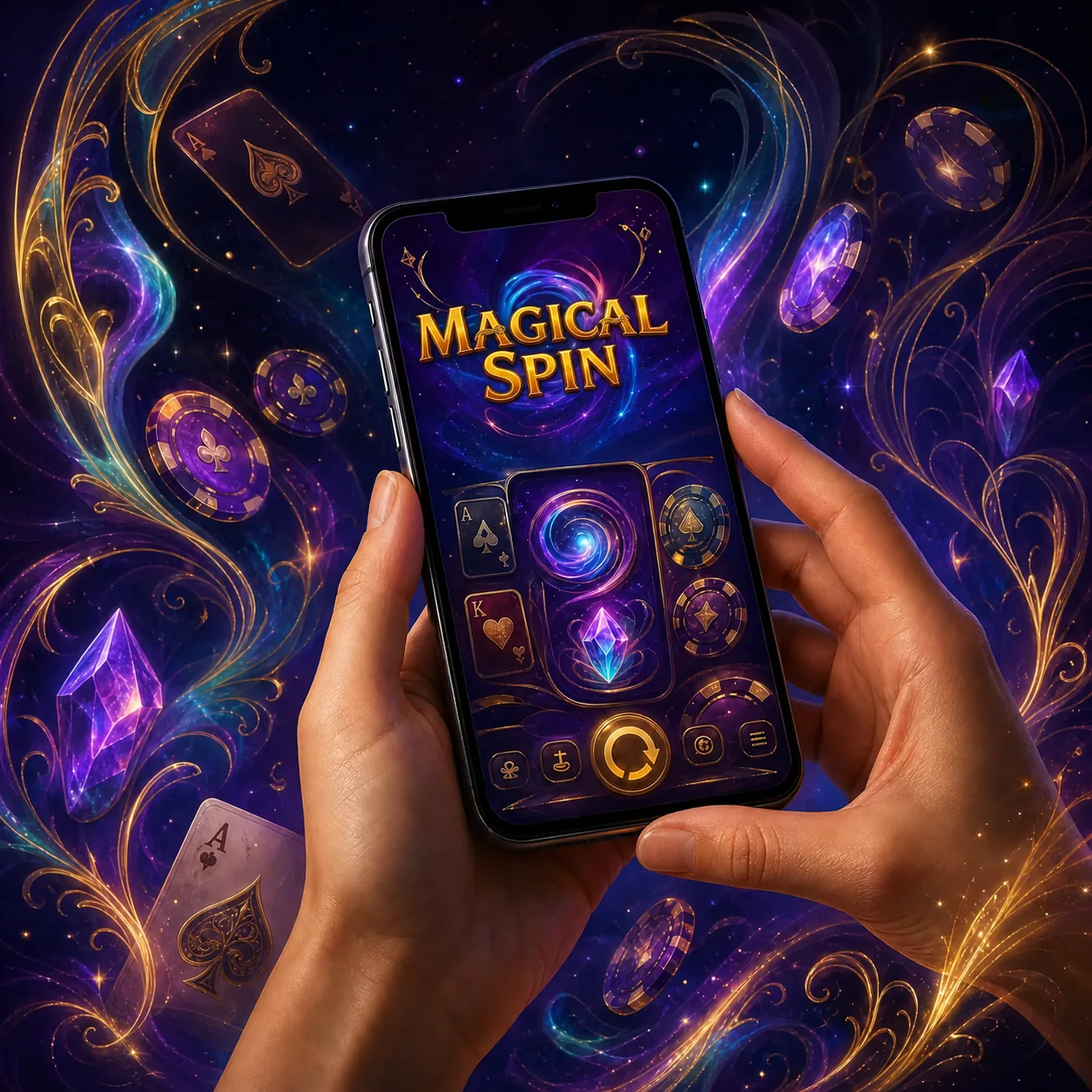 Jouer sur mobile
Le raccourci d’écran d’accueil
Pour retrouver le site en un geste, vous pouvez créer un raccourci. Sur iPhone et iPad, ouvrez le site dans Safari, touchez le bouton de partage, puis « Sur l’écran d’accueil ». Sur Android, ouvrez le menu de votre navigateur, puis choisissez « Ajouter à l’écran d’accueil » ou « Installer l’application », selon la formulation proposée par la version du navigateur. Le raccourci ressemble à une icône d’application mais ouvre simplement le site.
Créez-le uniquement depuis l’adresse que vous avez vous-même saisie ou enregistrée en favori. Un raccourci ne doit jamais venir d’un lien reçu par message.
Conseils par appareil
| Appareil | Ce qui fonctionne bien | Le conseil |
|---|---|---|
| Smartphone en portrait | Machines à sous, mini-jeux, consultation de la caisse | Gardez la luminosité modérée et le mode silencieux pour les sessions du soir |
| Smartphone en paysage | Tables en direct, jeux de crash comme Aviator | Verrouillez la rotation pour éviter les bascules en plein tour |
| Tablette | Catalogue complet, promotions, espace du compte | Profitez de la grande surface pour lire les conditions des offres |
| Ordinateur | Envoi des documents de vérification, retraits | Pratique pour scanner et déposer les justificatifs |
Connexion et batterie : les deux fils invisibles
Un jeu qui se fige en plein tour est presque toujours un problème de réseau. Le Wi-Fi de la maison reste le plus stable. En 4G ou en 5G, évitez les zones de couverture faible, par exemple dans les transports, et fermez les autres applications gourmandes avant d’ouvrir une table en direct, qui consomme davantage de données. Une session de jeu en direct de quelques dizaines de minutes peut peser sensiblement sur votre forfait.
Branchez l’appareil lors des longues sessions : l’écran allumé et les animations de machines à sous sollicitent la batterie. Mettez à jour votre système et votre navigateur de temps en temps, un navigateur à jour affiche mieux les jeux récents.
Déposer et retirer depuis un téléphone
La caisse fonctionne comme à l’ordinateur. Les cartes Visa, Mastercard et Maestro, les portefeuilles Skrill, Neteller et MiFinity, les bons Paysafecard, Flexepin ou Cashlib, le virement et plusieurs cryptomonnaies sont au menu. Le dépôt minimum est de 10 €, ou 20 € pour l’offre de bienvenue ; le retrait démarre à 50 €. Vérifiez deux fois le montant avant de valider : le clavier tactile se prête aux erreurs de frappe.
Pour la vérification d’identité, la photo prise avec le téléphone fait très bien l’affaire : à la lumière du jour, à plat, sans reflet, avec les quatre coins du document visibles.
Une session confortable, de bout en bout
Installez votre session comme on prépare un fauteuil : réglez la luminosité, activez le mode « ne pas déranger » pour éviter les notifications en pleine partie, fixez une durée et un budget avant de commencer, et utilisez les limites de dépôt et de temps de l’espace du compte. Sur mobile, le jeu est à portée de pouce à toute heure : prévoir les pauses à l’avance les rend beaucoup plus faciles à respecter. Déconnectez-vous enfin du compte lorsque le téléphone est prêté ou partagé.
Questions fréquentes sur le site Magical Spin sur mobile
Faut-il télécharger une application Magical Spin ?
Aucune application native n’est confirmée. Le site se joue directement dans le navigateur, sur iOS comme sur Android.
Le compte est-il le même sur mobile et sur ordinateur ?
Oui, les identifiants, le solde et l’historique sont communs aux appareils.
Comment ajouter le site à l’écran d’accueil ?
Sur iPhone, via le bouton de partage de Safari ; sur Android, via le menu du navigateur et l’option d’ajout à l’écran d’accueil.
Les jeux en direct fonctionnent-ils sur téléphone ?
Oui, les tables d’Evolution et d’Ezugi se jouent en streaming. Une connexion stable est recommandée.
Peut-on déposer et retirer depuis un smartphone ?
Oui, la caisse est identique. Les retraits démarrent à 50 € et exigent une vérification préalable.
Comment envoyer mes justificatifs depuis un téléphone ?
Photographiez les documents à plat et à la lumière du jour, puis envoyez-les depuis l’espace du compte.
Où régler mes limites de session sur mobile ?
Dans l’espace du compte, avec les limites de dépôt, de mise et de temps.